※本記事は、仕様書のアップデートに伴い内容を刷新しました(2026年1月更新)。
2026年1月以降のオーダーにつきましては、本ページで解説する新しい仕様書(Googleスプレッドシート)を基準に進行させていただきます。
これまで「共通仕様書」と呼んでいた書類は、より直感的に分かりやすくするため「帽子オーダー仕様書」へと名称を変更しました。
一見入力項目が多く見えますが、「色のついている部分だけ」見ていけば完成する仕組みになっています。記入のポイントを解説します。
はじめに|なぜ仕様書の記入が必要なのか
イケガミ帽子工房では、オーダーメイド・OEMを問わず、すべての帽子製作において「仕様書」を使用しています。
理由はシンプルです。
- イメージの食い違いを防ぐ
- 仕様の抜け・勘違いをなくす
- 職人・工場内で正確に情報を共有する
口頭やメールのやり取りだけでは、どうしても認識のズレが生じてしまいます。
お客様の頭の中にあるイメージを、正確に形にするための「設計図」としてご協力をお願いいたします。
1. 帽子オーダー仕様書の準備
まずは、仕様書のテンプレートをお客様のGoogleドライブに用意しましょう。
以下のボタンを押すだけで、最新のテンプレートがコピーされます。
(Google Driveへのコピーなど、操作にご不安がある場合は、当社で仕様書をご用意いたします。
お気軽にお申し付けください。)
■ 作成手順
- 上記ボタンをクリックし、表示された画面右上の「テンプレートを使用」を押してください。
- 自動的にお客様のGoogleドライブ(マイドライブ)にファイルが作成されます。
- ファイル名は今回ご注文のアイテム名と一緒にしてください。(例:~~6パネルキャップなど)。
📂 共有フォルダへの移動(重要)
テンプレートから作成した直後のファイルは、お客様個人のドライブ(マイドライブ)にあり、そのままでは弊社スタッフが見ることができません。
ファイルを開いた今のうちに、以下の手順で「共有フォルダ」へ移動をお願いします。
画面左上、ファイル名の右横にある「フォルダのマーク 📁」を使います。
- タイトルの右横にある「フォルダアイコン 📁」をクリック
- 移動先を選ぶ画面で「共有アイテム(または共有ドライブ)」を選択
- 一覧から「イケガミ帽子工房との共有フォルダ」を探して選択
- 右下の「ここに移動」をクリックして完了
🆘 ファイルが見当たらなくなったら?
もしタブを閉じてしまいファイルがどこにあるか分からない場合は、Googleドライブのメニューにある「最近使用したアイテム」を見てください。一番上に今作成したファイルがあります。
2. まずは全体像を把握しましょう(色分けのルール)
① 「製品仕様書」を選んでください
帽子オーダー仕様書にはいくつかのシートが含まれていますが、お客様に記入いただくのは「製品仕様書」のみです。
画面の下の方にあるタブから、製品仕様書をクリックして開いてください。

② 3つの「色分けルール」
新しい製品仕様書は、どこを書けばいいか一目でわかるように「3つの色」で構成されています。
以下の画像と照らし合わせながらご確認ください。
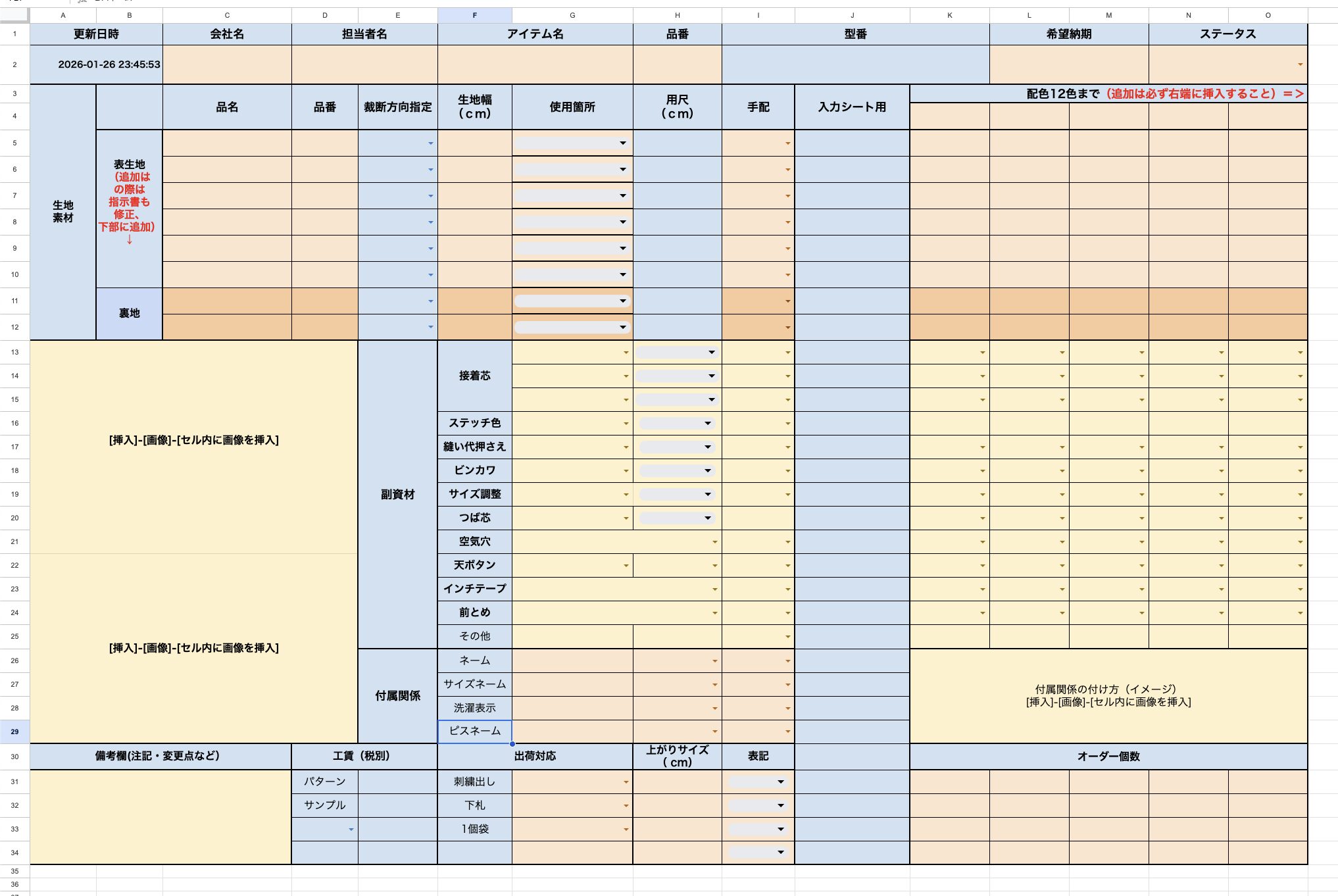
- 🟧
オレンジ:必ず記入してほしいところ
(必須項目:ここさえ埋まればOKです) - 🟨
イエロー:分かる範囲で記入してほしいところ
(任意項目:迷ったら空欄で構いません) - 🟦
ブルー:記載不要
(自動入力や計算式が入っているため、触らないでください)
ポイント:「全てのセルを埋める必要はありません」。
まずはオレンジ色の部分(必須)だけ見ていただければ大丈夫です。
STEP1|基本情報(最上段)

まずはオレンジ色の枠内、案件の基本情報を入力します。
- 会社名・担当者名
- アイテム名
- 希望納期
- ステータス(1stサンプル/2nd/量産 など)
⚠️ ここは案件管理の軸となる重要な部分ですので、必ずご記入ください。
STEP2|表生地・裏地の情報
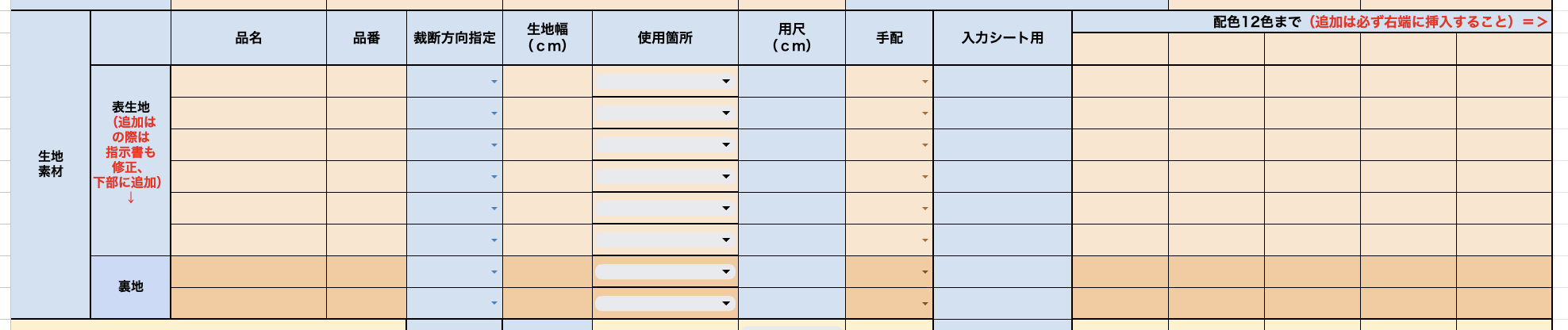
🟧 表生地(オレンジエリア)
基本的に表生地はお客様からの持ち込みとなります。
- 品名・品番
- 生地幅
- 使用箇所
- 手配方法(工場手配 or 持込)
※表生地は基本的にお客様手配でのお持込になります。
🎨 配色情報(右側の列)
右側の縦列で「色展開(カラーバリエーション)」を指定します。
- 列の一番上に「配色名」(ブラック、ベージュなど)を記入
- 生地と配色の交わるセルに「生地の色番(C/#)」を記入
※配色数が増える場合は、列を右に追加してご使用ください。
STEP3|副資材・仕様の指定(イエローエリア)
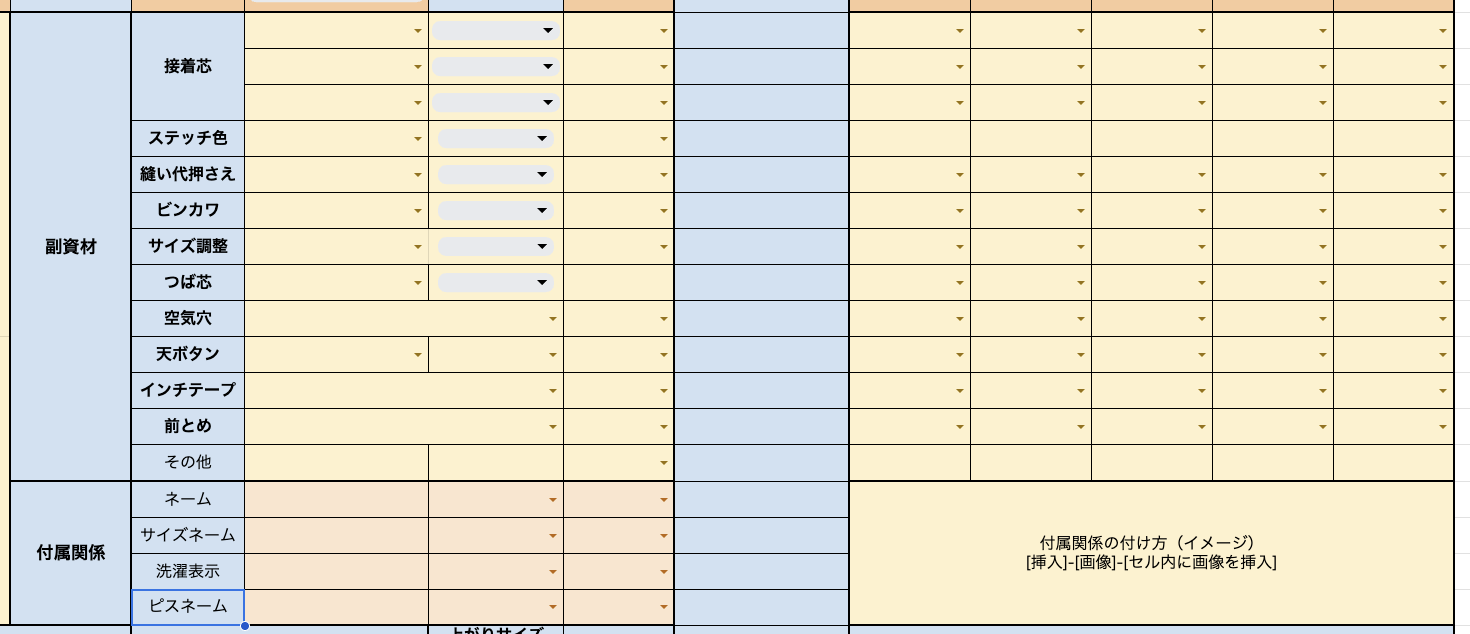
ここからは「決まっている範囲」での記入で構いません。
「プロにお任せしたい」「相談して決めたい」という箇所は、空欄のままで大丈夫です。
- 接着芯、ステッチの色
- ビンカワ(スベリ)、サイズ調整
- つば芯、空気穴、天ボタン など
💡 部材のイメージ確認に「シミュレーター」をご活用ください
「ビンカワってどこのこと?」「天ボタンは必要?」など、各パーツの名称や仕様に迷った際は、当サイトの帽子OEMシミュレーターが便利です。
STEP4|画像の挿入について(重要)
▲ 製品全体のイメージ
▲ 詳細(ネーム位置など)
言葉で伝えにくいイメージは、画像で共有をお願いします。
- 左側の大きな枠: 製品全体のイメージ、図解など。(2枚挿入可能)
- 右下の枠: ネームや洗濯表示の付け位置指示など。
⚠️ 画像挿入時の注意点
必ず「セル内に画像を挿入」してください。
Excelのように画像を上に浮かせると、共有時にズレてしまったり、他のシートで参照できなくなったりします。
挿入したいセルを選択した状態で、メニューから
「挿入」 > 「画像」 > 「セル内に画像を挿入」 を選んでください。
STEP5|ネーム・表記・数量(最終確認)

最後に、仕上げに関する情報を入力します。
- 刺繍出しの有無
- 下札・袋入れなどの出荷対応
- 上がりサイズ(58cmなど)と、対応する表記(S/M/Lなど)
- オーダー数量
なぜ、Googleスプレッドシートなのか?
「Excelじゃダメなの?」と思われるかもしれませんが、
トラブルを防ぐための「唯一の最適解」として導入しております。
1. 情報の欠落を防ぐため
プルダウンメニューや「セル内画像」などの機能は、Excelに変換・送受信する過程で壊れてしまうことがあります。クラウドならその心配がありません。
2. リアルタイムで共有するため
「最新版がどれかわからない」「修正前のファイルで作ってしまった」というミスを防げます。お客様の記入内容を、私たちがすぐに確認・補足できるのもメリットです。
3. 仕様を一元管理するため
量産や追加生産(リピート)の際も、このシート一つあればスムーズに進行できます。
💻 クラウドが苦手な方へ
操作は難しくありません。「URLを開く」「文字を入力する」「画像を(セル内に)入れる」。これだけで完了します。
どうしても操作方法が不明な場合はサポートいたしますので、遠慮なく担当者までおっしゃってください。
最後に
一見ややこしく見える仕様書ですが、ポイントは3つだけです。
- オレンジ色だけ埋める
- 分からないところは空欄でOK
- イメージ写真は「セル内」に入れる
これさえ守っていただければ、仕様書として十分に機能します。
「正しく作るためのコミュニケーションツール」として、気負わずご活用ください。